lazada.com

Sunday, March 11, 2012

Perawatan Penting bagi Pemilik PC/Komputer/Windows

Banyak pengguna komputer atau PC (Personal Computer) yang tidak memikirkan untuk melakukan perawatan rutin baik terhadap software maupun hardware yang digunakan di komputer tersebut. Mungkin karena sebagian pengguna belum tahu dan tidak familiar dengan masalah “maintenance” ini padahal ini sangat penting.

Berikut beberapa kegiatan yang sebaiknya dilakukan secara rutin bagi pemilik PC/Komputer.

Membersihkan Hardware

Bagi pemilik komputer desktop, Casing CPU yang tempat berbagai perangkat keras terpasang harus senantiasa dirawat. Tergantung dari penempatan Casing tersebut, setelah agak lama, biasanya didalamnya akan penuh dengan debu, karena kipas yang berjalan juga akan membawa debu kedalam.
Setiap beberapa bulan atau setahun sekali sebaiknya kondisi dalam Casing senantiasa di cek, jika sudah penuh dengan debu sebaiknya segera dibersihkan. Jika mampu melepas semua komponen dan mengembalikannya satu persatu, akan lebih baik. Jika tidak, cukup dibawa ke tempat terbuka dan dibersihkan dengan kuas.

Jika tersedia kompressor, maka akan lebih mudah membersihkan komponen didalamnya. Pembersihan ini sangat penting terutama jika kipas processor atau kipas lainnya sudah penuh dengan debu, sehingga aliran udara sudah tidak bagus lagi.
Software untuk memeriksa suhu komponen komputer juga perlu menjadi koleksi sehingga setiap saat kita bisa memantau suhu berbagai komponen yang ada. Bisa menggunakan software bawaan motherbard atau software gratis lain semisal Speedfan, Hardware Monitor dan lainnya.

Perawatan Sistem (Software)

Untuk perawatan sistem komputer (software), ada berbagai rutinitas yang sebaiknya dilakukan untuk menjaga komputer tetap bekerja dengan performa yang baik. diantaranya sebagai berikut :
  • Update Antivirus, jika komputer menggunakan antivirus, rutinkan untuk melakukan update. Karena antivirus tanpa update tidak akan bekerja efektif
  • Update Windows, bagi pengguna windows Original sebaiknya senantiasa rutin melakukan update baik manual maupun otomatis.
  • Scan Komputer dengan Antivirus, meskipun sudah terpasang antivirus, sebaiknya scan secara penuh dilakukan dengan rutin, untuk memastikan komputer bebas dari malware/virus.
  • Bersihkan file-file tidak terpakai, semakin lama, biasanya jumlah file di komputer semakin banyak dan sebagian mungkin tidak terpakai lagi. Rutinkan untuk memeriksa dan menghapus file yang tidak terpakai. Bisa juga menggunakan software semisal CCleaner, Glary Utilities, Advanced System Care dan lainnya (pastikan terlebih dahulu untuk untuk memeriksa pengaturan apa saja yang akan dihapus sebelum menggunakan software seperti itu)
  • Backup Rutin data penting, ketika komputer penuh dengan data-data penting seperti tugas, laporan, skripsi atau data lainnya, jangan lupa untuk melakukan backup. Paling mudah dengan melakukan kompresi semua data penting dengan program atau software kompresi semisal 7Zip, WInzip, Winrar dan sejenisnya.
    Selanjutnya data backup bisa kita simpan di media terpisan baik HDD eksternal, CD ROM, DVD ROM atau disimpan online di “Cloud Service” semisal DropBox, Box.net dan lainnya asalkan dipastikan aman terlebih dahulu (bisa di enkripsi, memberi password zip)
  • Periksa program yang berjalan dengan Sistem/Windows, untuk melakukan hal ini bisa menggunakan software semisal Autoruns atau System Explorer. Jika melihat ada aplikasi yang tidak penting berjalan dengan windows sebaiknya di non aktifkan saja agar performa komputer lebih baik.
  • Defragment Hardisk, ketika sudah terlalu lama, hardisk perlu rutin di defragment (tetapi jangan terlalu sering). Cek terlebih dahulu apakah hardisk perlu di defragment. Bisa menggunakan program bawaan windows ( dari menu Accessories > System Tools > Disk Defragmenter) atau menggunaka software pihak ketiga semisal Defraggler atau MyDefrag
Berbagai hal-hal diatas mungkin merupakan kegiatan rutin yang bisa dilakukan setiap pengguna PC/Komputer. Dan masing-masing pengguna mungkin juga bisa melakukan rutinitas lainnya sesuai dengan kebutuhan masing-masing.

Sumber : ebsoft.web.id

Friday, March 9, 2012

Alasan Apple Soal Nama iPad Baru

The new iPad, banyak yang tidak menduga bahwa Apple memilih nama itu untuk tablet terbarunya. Alasan Apple tidak menggunakan penamaan numerika untuk iPad terbaru ini, ternyata karena tidak ingin diprediksi.

Rumor nama tablet Apple memang banyak beredar menjelang peluncurannya, mulai dari iPad 3 hingga iPad HD yang paling mungkin menjadi pilihan utama. Tapi kenyataannya, Apple mengejutkan semua orang ketika mengungkapkan tablet generasi ketiganya.

Dilansir TechRadar, Jumat (/3/2012), ketika ditanya oleh Wall Street Journal, tentang keputusan nama iPad, Phill Schiller, SVP Global Marketing Apple mengatakan karena perusahaan itu tidak ingin bisa diprediksi.

Pernyataan Schiller itu sebenarnya benar, karena mengingat dunia teknologi yang telah menciptakan dan kemudian percaya pada rumor itu sendiri sehingga akhirnya hanya bisa menerima kenyataan ketika CEO Apple, Tim Cook mengumumkan ‘new iPad’.

Diperkirakan bahwa Apple sedang berusaha menyelaraskan merek iPad dengan produk lain, seperti MacBook Pro dan seri MacBook Air, sehingga bisa saja iPhone 5 nanti akan disebut sebagai ‘iPhone’.

Seperti diketahui, dengan mengusung nama 'New iPad', tablet yang baru saja diluncurkan ini menawarkan upgrade spesifikasi dari tablet sebelumnya. Beberapa keunggulan baru diantaranya, prosesor yang lebih cepat yaitu A5X dengan quad-core graphics, kualitas gambar yang lebih tajam dengan retina display 2048 x 1536 pixels dan kamera 5MP.

Sumber : Okezone.com

Tips Memilih Laptop yang Tepat

Laptop sepertinya sudah bukan menjadi barang mewah lagi. Mereka yang mobilitasnya tinggi dan sering bepergian, memilih laptop sebagai ‘teman sejati’ yang menemani setiap pekerjaan mereka kemanapun mereka pergi.


Namun tak sedikit konsumen yang bimbang dan kebingungan saat ingin membeli laptop baru mengingat laptop bukanlah barang murah. Terlebih lagi saat ini bermunculan berbagai jenis laptop dengan beragam spesifikasi dan merk, pun harganya bervariasi. Tak jarang pula konsumen membeli laptop dengan spesifikasi yang ‘wah’ tanpa memikirkan kegunaannya.
Bagaimana memilih laptop yang sesuai dengan kebutuhan? Simak beberapa tips singkat berikut ini:

1. Tentukan dulu kegunaannya, apakah laptop akan dipakai untuk disain dan gaming, men-develop sistem, atau mobile.
- Jika laptop dipakai untuk tujuan disain dan gaming, sebaiknya Anda memilih spesifikasi laptop dengan menitikberatkan pada kartu VGA (Video Graphics Array) dan memori yang handal. Jika Anda ingin laptop dengan kemampuan lebih tinggi, memilih teknologi multi-core dan arsitektur 64-bit sangat disarankan.
Untuk penggunaan disain grafis ataupun bermain game, sebaiknya pilih laptop dengan VGA yang tinggi kekuatannya dan memori yang besar agar disain dan bermain game terasa lebih ‘ringan’. Kartu VGA sendiri berguna untuk menerjemahkan output komputer ke monitor. Sedangkan memori merupakan sebuat alat penyimpan data digital sementara yang biasanya mempunyai kapasitas ukuran berdasarkan standard bit digital yaitu 16MB, 32MB,64MB, 128MB, 256MB dan seterusnya (kelipatan dua).
- Untuk developing, biasanya dibutuhkan software develop yang membutuhkan resource tinggi. Anda bisa memilih laptop dengan mempertimbangkan prosesor dan memori dengan spesifikasi tinggi agar bisa mengimbangi perkembangan piranti lunak dan developing tools yang kian hari kian ‘rakus’ memori. Teknologi multi-core dan arsitektur 64-bit juga disarankan.
- Untuk mobile, Anda bisa menekankan pilihan pada umur baterai, berat laptop, ukuran layar, serta beberapa fitur internal konektifitas seperti wifi, bluetooth, IrDA, NetworkCard, Modem.

2. Terlepas dari pemilihan penggunaan, beberapa yang harus dipertimbangkan dalam memilih laptop adalah soal besar layar, berat laptop dan umur baterai. Jika Anda akan sering memakai laptop di perjalanan, sebaiknya pilih laptop yang ringan, dengan ukuran layar yang tidak terlalu besar agar tidak kesulitan membawanya.
Umur baterai juga patut dipertimbangkan. Umumnya baterai laptop paling tidak bisa bertahan 2 hingga 3 jam tanpa terhubung ke adapter. Jika Anda ingin menghemat penggunaan baterai, matikan fungsi konektifitas seperti Wifi atau Bluetooth karena fungsi tersebut akan memperbanyak konsumsi baterai.

3. Pertimbangkan layanan purna jualnya.
Saat hendak membeli laptop, jangan lupa untuk mempertimbangkan layanan purna jualnya mulai dari gerai service (banyak atau tidak, mudah dijangkau atau tidak), ketersediaan spare parts serta harga jual kembali. Jangan memilih laptop yang spare parts-nya sulit dicari. Disarankan, jangan membeli laptop yang spare parts-nya sulit dicari.

Sumber: Detik Portal

Thursday, March 8, 2012

Tips dan Trik Merawat Laptop


Bagaimana cara merawat laptop yang baik dan benar? Berikut adalah tips cara merawat dan hal-hal yang perlu dihindari agar laptop lebih awet dan optimal dalam pemakaiannya.

Hal-hal yang perlu dilakukan 

1. Layar laptop
Saat ini ada dua teknologi yang digunakan untuk memproduksi layar atau monitor laptop yaitu LCD dan LED, Berbeda dengan penggunaan laptop yang menggunakan teknologi LED (Light Emiting Dioda), laptop yang menggunakan layar dari LCD (Liquid Crystal Display) cenderung lebih rentah terhadap kerusakan, agar layar laptop anda yang menggunakan LCD lebih awet dan tahan lama gunakanlah screen protector.

2. Keyboard laptop
Cara merawat laptop yang baik dan benar selalu memperhatikan perawatan papan ketik atau keyboard yang ada pada laptop.Biasanya faktor kelalaian dari para penggunanya sendiri yang menyebabkan keyboard laptop bermasalah, misalnya : terkena serpihan abu rokok, terkena air, dan pemakaian laptop secara berlebihan untuk bermain game.
Agar keyboard laptop anda awet, gunakanlah keyboard protector. Atau jika enggan menggunakan keyboard protector bersihkan tombol-tombol keyboard anda secara teratur dengan menggunakan kuas kecil.

3. Hardware Laptop
Yang tidak kalah pentingnya pada cara merawat laptop yang baik dan benar adalah perawatan hardware dari laptop itu sendiri. Hardware laptop yang terdiri dari processor, memory dan harddisk harus dipastikan aman dari overheat atau panas berlebihan. Bagi anda yang ingn membeli sebuah laptop yang baru pastikan anda periksa dulu sistem pendingin pada lapto yang hendak anda beli, pastikan sirkulasi angin yang memadai dari kipas yang ada di laptop mampu membuat hardware laptop tetap berada pada suhu yang normal.

4. Battery Laptop
Kelebihan laptop di bandingkan komputer adalah laptop bisa dibawa kemana saja dan bisa di operasikan kapan saja, hal ini karena laptop menggunakan battery untuk menyuplai listrik saat laptop di operasikan. Oleh karena itu cara merawat laptop yang baik dan benar harus memperhatikan kesehatan battery laptop. Battery laptop akan tahan lama jika di pakai dengan benar, yaitu hanya di charge saat battery laptop benar-benar kosong dan di lepas saat battery laptop sudah benar-benar terisi penuh, dengan melihat indikator yang ada pada laptop, biasanya pada lampu LED yang berubah warnanya.

Hal-hal yang tidak boleh dilakukan

1. Jangan memasukkan laptop yang habis digunakan langsung ke dalam tas laptop. Hal ini dikarenakan, laptop yang telah digunakan biasanya masih menyimpan panas berlebih. Saat langsung dimasukkan tas, panas ini tertahan cukup lama dan tidak akan mudah berkurang. Akibatnya akan berpengaruh kepada komponen listrik yang ada di dalam laptop.

2. Jangan mencharge laptop secara berlebihan, artinya cabutlah charge dari stop kontak listrik jika baterai telah ful dan charge lagi jika baterai telah berkurang hingga 40-50 %. Hal ini sangat bermanfaat untuk menjaga keawetan baterai dan penghematan energi.

3. Jangan menyentuh layar LCD dengan benda-benda keras seperti ballpoint. Hal ini sering terjadi saat kita secara tidak sengaja menunjukkan sesuatu yang ada di layar LCD saat belajar maupun presentasi.

Selain cara merawat laptop seperti cara yang diatas, berikut ini adalah tips tambahan untuk merawat laptop yang bisa anda gunakan.
* Jika anda menggunakan sistem operasi windows, pastikan anti virus anda di update secara bekala untuk melindungi sistem dari serangan virus, malmware dan adware yang bisa memperlambat kinerja laptop anda
* Gunakan laptop anda maksimal 4 jam untuk di matikan sekitar 15 menit, setelah itu baru dihidupkan lagi, hindari penggunaan laptop secara terus menerus selama 24 jam.
* Jika anda sering bepergian dengan membawa serta laptop anda, gunakan tas yang terbuat dari bahan yang lembut dan tahan air, untuk mencegah casing laptop anda tergores dan terkena air hujan.
* Gunakan software untuk melindungi harddisk dari goncangan, jika anda menggunakan laptop Toshiba anda bisa menggunakan software Toshiba HDD Protection untuk mencegah kerusakan cylinder pada harddisk saat terjadi goncangan.

Demikian sedikit tips dan trik bagaimana cara merawat laptop yang baik dan benar agar laptop awet dan tahan lama serta bisa digunakan secara optimal.

Wednesday, March 7, 2012

Virtual PC Install Windows XP

Bagaimana cara install windows yang telah kita buat tersebut dengan menggunakan Virtual PC atau lebih tepatnya dengan menggunakan software virtual box keluaran dari http://www.virtualbox.org/ yang tentu saja gratis. Sedangkan untuk versi berbayar ada juga, produk dari http://www.vmware.com/.

Tahap Persiapan Bagian Pertama
  1. Download software virtual box-nya, cari saja versi terbarunya, dengan alamat link downloadnya : http://www.virtualbox.org/wiki/Downloads
  2. Setelah di download silahkan di install.
  3. Setelah di install,selamat sekarang anda sudah punya virtual box yang bisa membuat windows di dalam windows, atau linux di dalam windows, atau windows di dalam linux, dll.
Tahap Persiapan Bagian Kedua
  1. Siapkan windows yang akan di install.
  2. Kalau sudah buat windowsnya, sekarang silahkan file .iso (hasil bikin windows tadi) di mount image pake daemon tools, atau pake software virtual CD/DVD lainnya.
  3. Kalau sudah sekarang masuk ke tahap selanjutnya.
Tahap Penyettingan Virtual Box
  1. Buka aplikasinya yang sudah diinstal pada tahap persiapan tadi.
  2. Terus tekan tombol NEW, maka akan muncul kotak dialognya. Pilih next saja, pada pilihan VM Name dan OS Type isi:
    Name = bebas terserah anda. OS Type = Silahkan pilih, mau diinstall apa.
  3. Memory= Isi sesuai kebutuhan, tapi tidak boleh lebih dari memory asli-nya
  4. Virtual Hardisk = Pilih saja create new hardisk terus pilih Next . Nah pada bagian hardisk storage type, pilih dynamically expanding storage (terserah saja mau pilih yang fixed atau yang dinamik).Dan selesai untuk tahap ini.
Selanjutnya masih ada yang perlu disetting lagi, agar bisa jalan sesuai keinginan.
  1. Tekan tombol setting, maka akan muncul kotak dialog.
  2. Cari dibagian storage (bagian kiri kotak dialog), coba lihat disebelah kanan. Selanjutnya setting biar CD/DVD device-nya membaca virtual CD/DVD yang kita buat pake daemon tools tadi. Cara nyetting-nya: Klik di gambar CD yang ada tulisan empty tadi, terus dibagian CD/DVD Device pilih host drive (apa drive-nya cari aja di my computer) dan sesuaikan saja dengan PC/Laptop anda. Kalau sudah tekan Ok.
Terakhir Tahap Install Windows
  1. Silahkan tekan tombol Start, dan install windows seperti biasanya.
  2. Lihat hasilnya.....

Tuesday, March 6, 2012

IPad adalah Komputer Tablet Multi Fungsi

iPad adalah sebuah produk komputer tablet buatan Apple Inc. (AI). iPad memiliki bentuk tampilan yang hampir serupa dengan iPod Touch dan iPhone, hanya saja ukurannya lebih besar dibandingkan kedua produk tersebut dan memiliki fungsi-fungsi tambahan seperti yang ada pada sistem operasi Mac OS X.

Spesifikasi
IPad generasi pertama, Apple memiliki dua jenis model, yakni Wi-Fi dengan Wi-Fi 802.11a/b/g/n dengan berat 680 gram dan telah dipasarkan sejak 3 April 2010 dan model Wi-Fi + 3G yang memungkinkan pengguna untuk menggunakan jaringan HSDPA dengan berat 730 gram, yang telah dipasarkan sejak akhir April 2010.

Produk ini memiliki desain layar multi-sentuh 9.56x7.47 inci dengan lebar layar 9.7 inci atau sekitar 25 sentimeter (cm), yang dilengkapi LED backlight dengan teknologi IPS (singkatan dari In-Plane Switching), resolusi 1024x768 piksel, kapasitas memori flash drive mulai dari kisaran 16 gigabita (Gb) hingga 64 Gb, prosesor 1 gigahertz (GHz) Apple A4, baterai lithium-polymer yang dapat bertahan hingga 10 jam pemakaian, mendukung pemutaran audio dengan format AAC, MP3, VBR, audible, apple lossless, AIFF dan WAV serta mendukung format video H.264 hingga 720p, .m4v, .mp4, .mov, dan MPEG-4. Selain itu juga terdapat Bluetooth 2.1, kompas digital, GPS, Wi-Fi (802.11a/b/g/n), dock connector, built-in speaker, mikrofon, 3.5-mm stereo headphone jack dan menggunakan sistem operasi yang sama dengan sistem operasi iPhone.

Aplikasi

Di dalam iPad, selain fitur umum seperti home screen, contact (kontak), kalender dan catatan terdapat juga sejumlah aplikasi-aplikasi seperti:
  1. Safari: merupakan penjelajah web yang dapat digunakan untuk mengakses berbagai situs internet, seperti Google, Yahoo, Myspace, Flickr, Apple atau situs jejaring sosial seperti Friendster, Twitter, Facebook dan Plurk.
  2. Mail: merupakan aplikasi yang memungkinkan pengguna untuk melihat surat elektronik (email) dan fitur ini dapat bekerja dengan hampir semua provider terkemuka seperti Yahoo! Mail, Gmail, atau Windows Live Hotmail.
  3. iTunes: merupakan aplikasi yang dapat digunakan untuk menjelajah dan mengunduh musik, tayangan televisi, video maupun podcasts melalui iTunes Store. Aplikasi iTunes yang ada di dalam iPad dapat disinkronisasikan dengan iTunes yang ada pada MacBook ataupun komputer yang dimiliki pengguna.
  4. iPod: merupakan aplikasi yang mampu mengorganisasi dan memutar musik, sama seperti yang terdapat pada produk Apple yang lain seperti iPod ataupun iPhone.
  5. Photo: sebuah aplikasi yang dapat digunakan untuk menyimpan, mengorganisasi dan melihat foto. Pengguna tidak hanya bisa melihat foto berdasarkan tanggal dan acaranya, tetapi juga berdasarkan wajah ataupun tempat dimana foto tersebut diambil. Pengguna juga dapat mengsinkronisasikan foto ke dalam iPad dari Mac atau komputer melalui iTunes ataupun memindahkan foto dari kamera digital ke iPad melalui iPad camera connection kit.
  6. Video: aplikasi yang digunakan untuk menonton berbagai jenis video, mulai dari film dengan kualitas High Definition (HD), podcast, acara TV sampai musik video dimana saja walau pengguna sedang berada di dalam pesawat sekalipun.
  7. App Store: digunakan untuk mengunduh aplikasi yang jumlahnya mencapai hampir 150.000. App Store menyediakan aplikasi untuk produk-produk buatan Apple dengan beragam kategori, mulai dari permainan, gaya hidup, pendidikan dan lain sebagainya. Aplikasi yang terdapat di dalam App Store dapat diunduh secara gratis oleh pengguna namun ada juga yang dikenakan sejumlah biaya.
  8. Youtube: aplikasi ini dapat digunakan untuk memudahkan pengguna melihat berbagai macam jenis video yang ada dalam Youtube tanpa perlu mengakses situsnya.
  9. iBooks: sebuah aplikasi yang digunakan tidak hanya untuk membaca saja, tetapi juga menjelajah dan membeli buku-buku berformat digital (e-books) dari iBookstore. Aplikasi ini dapat diunduh di App Store secara gratis, namun sayangnya aplikasi ini baru tersedia di AS saja.
  10. iWork: aplikasi yang juga terdapat pada Mac, yang terdiri dari Keynote, Pages dan Numbers. Aplikasi ini dapat membantu pengguna membuat presentasi, dokumen, maupun spreadsheet.
  11. Maps: aplikasi yang dapat digunakan untuk melihat peta dari atas dengan resolusi tinggi melalui pencitraan satelit. Selain melihat peta, pengguna juga bisa mencari lokasi tempat atau rute dari satu tempat ke tempat lain.
Aksesories Tambahan
Apple juga menyediakan berbagai macam aksesori tambahan yang dapat dibeli secara terpisah oleh pengguna untuk melengkapi Ipad. Aksesori tambahan untuk iPad tersedia mulai dari keyboard dock, iPad case, iPad camera connection kit, iPad dock, iPad 10W USB power adapter, iPad dock connector to VGA adapter, Apple wireless keyboard, headphone, earphone hingga composite dan component AV cable.

Sumber : Wikipedia.org

Monday, March 5, 2012

Gratis Download MP4

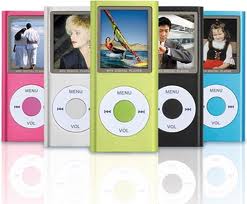
Baru-baru ini, banyak orang telah memanfaatkan media player MP3. Tetapi dengan pengenalan MP4 player, ini telah berubah fenomena tersebut. Saat ini, pemain MP4. Telah mengambil alih. Banyak orang lebih memilih ini dibandingkan dengan waktu sebelumnya ketika mereka memanfaatkan MP3 player. Pemain MP4 gratis mengambil alih industri karena luar biasa fitur-fitur yang tidak ditemukan di Pemutar MP3. Pada artikel ini, Anda akan mendapatkan informasi penting mengungkapkan mengapa MP4 player gratis telah mengambil alih industri hiburan.
MP4 Player disajikan di situs ini didasarkan pada sumber media terbaik terbuka player - VLC Player. Dengan demikian kualitas secara otomatis dijamin. MP4 Player download adalah mudah dan gratis.
Kemampuan untuk mendukung visual dan suara pada saat yang sama telah membuat MP4 player pemain yang paling disukai sepanjang masa. Dengan hal tersebut, jelas bahwa Anda akan pergi untuk the.MP4 pemain bukan MP3 player yang hanya media yang didukung file suara saja. Ini telah ditemukan untuk menjadi salah satu ciri yang paling menakjubkan yang membuatnya mudah bagi seseorang untuk memiliki suatu usaha hiburan brilian.
Pemain MP4 gratis, juga dikenal sebagai MPEG4 player, memungkinkan Anda untuk menonton program TV favorit Anda serta membaca melalui beberapa e-buku favorit Anda. Fitur-fitur ini membuat MP4 player. Lebih unggul dan mudah digunakan.
Antarmuka pengguna tidak pergi tidak disebutkan karena itu menggunakan perangkat lunak mudah dan lebih efisien. Cara itu dibangun memudahkan bagi Anda untuk menjalankan beberapa kegiatan ini dengan mudah. Untuk memiliki yang terbaik dari MP4 player gratis Anda tidak perlu memiliki keahlian komputer yang rumit. Yang perlu Anda tahu adalah pengetahuan komputer dasar aplikasi dan Anda akan baik untuk pergi.
Pemahaman dari demo dan panduan pengguna bahwa Anda mungkin mendapatkan bersama dengan perangkat lunak akan membuat Anda bekerja di luar perangkat lunak seperti penyihir. Kesederhanaan dalam penggunaan perangkat lunak ini adalah aspek utama yang ada di pikiran para pengembang. Perhatian utama mereka adalah dalam efektivitas dan kemampuan untuk diakses oleh Tom, Dick dan Harry.
Fakta bahwa itu gratis juga membuat atas daftar. Tidak seperti pemutar media lain yang mungkin Anda temukan di internet, Anda akan mendapatkan pemutar video MP4 gratis. Ini juga berisi update seperti yang dirilis oleh pengembang.
Kemampuan untuk mendukung format file lebih juga merupakan manfaat tambahan yang Anda harus mendapatkan dengan pemutar MP4. Terlepas dari format file media MP4, Anda juga akan berada dalam posisi untuk memutar file media lain dengan pemain. Format tambahan meliputi: WAV, WMV, CDA, MP3, MPEG, MPG, VOB, SVCD dan DVD dalam berbagai banyak lagi file format media.
Efisiensi dan kecepatan yang ditawarkan oleh MP4 player gratis yang tak terkatakan. Saya hanya mendefinisikan software ini sebagai penyihir hiburan.


Download Gratis MP4 Software disini