lazada.com
Showing posts with label Komputer. Show all posts

Friday, March 29, 2013

Apa Perbedaan Windows Versi 32-bit dan 64-bit


Sebagian besar pengguna windows kurang memperhatikan perbedaan versi dari windows itu sendiri. Windows versi 32-bit dan 64-bit. Apa bedanya? Perbedaan versi ini menentukan program apa saja yang bisa berjalan di laptop-mu. Selain itu, kamu tidak bisa sembarangan menginstall Windows tanpa menyesuaikan versinya dengan spesifikasi laptop. Makanya, penting untuk mengetahui apa perbedaan Windows versi 32-bit dan 64-bit.

Istilah 32-bit and 64-bit merujuk pada cara prosesor komputer, menangani informasi. Versi 64-bit menangani sejumlah besar RAM lebih efektif dibanding versi 32-bit. Jadi, untuk RAM dalam jumlah besar terinstall di laptop (biasanya 4GB atau lebih), versi 64-bit lebih responsif saat menjalankan beberapa program bersamaan.

Untuk dapat menginstall Windows versi 64-bit atau 32-bit, harus menyesuaikan spesifikasi laptop. Jika laptop sanggup menjalankan versi 64-bit maka tidak masalah untuk menginstall versi tersebut. Namun jika tidak, maka pakailah versi 32-bit.

Hal lain yang perlu diketahui adalah bahwa sebagian besar program yang didesain untuk versi 32-bit biasanya dapat berjalan di versi 64-bit, namun program yang didesain khusus untuk versi 64-bit tidak dapat berjalan pada versi 32-bit. Berbeda dengan program, driver yang didesain khusus untuk versi 32-bit tidak akan bekerja pada komputer yang menggunakan versi 64-bit, begitu pula sebaliknya.

Jika ingin tahu versi berapakah Windows yang terinstall di dalam laptop. Untuk mengetahuinya, kamu bisa melakukan langkah berikut ini:
  • Klik start, kemudian klik kanan pada ‘Computer’ dan pilih ‘Properties’
  • Di bawah tab ‘System’ kamu bisa melihat tipe sistem yang terinstall di laptop-mu. Biasanya versi 32-bit tertulis sebagai x32 dan versi 64-bit tertulis sebagai x64
Tadi adalah cara mengecek pada laptop yang menggunakan Windows 7 atau Vista sebagai OS. Untuk pengguna Windows XP bisa melakukan langkah berikut:
  • Klik start, kemudian klik kanan pada ‘Computer’ dan pilih ‘Properties’
  • Jika kamu tidak melihat tulisan ‘x64 Edition’ berarti versi Windows-mu adalah 32-bit. Sedangkan jika ada tulisan ‘x64 Edition’ berarti versi Windows-mu adalah 64-bit.

Sunday, March 10, 2013

Download Gratis Windows 8 Full Version dan Serial Number

Download Windows 8 Gratis + Serial Number 
Download Windows 8 Gratis + Serial Number, buat yang pengen mencicipi bagaimana kinerja windows 8 ini dia kami berikan link free download windows 8 gratis lengkap dengan serial numbernya, dimana download windows 8 professional edition RTM 32 bit dan 64 bit full version yang aktif selamanya

Penasaran berikut ini link free download windows 8 untuk anda coba lengkap dengan serial numbernya untuk anda semua.


Bagi yang ingin download, silahkan download pada link dibawah ini.
Link Free Download Windows 8 Professional 32 Bit


Link Free Downlaod Windows 8 Professional 64 Bit
Untuk menggabungkan filenya, cukup extrak part 1 saja maka otomatis yang lain juga akan tergabung.
Untuk serial gunakan serial dibawah ini :
Serial Retail Key Professional : 
Xky4K-2Nrwr-8F6P2-448Rf-Cryqh
Serial Retail Key For Windows Media Center : 
Rr3Bn-3Yy9P-9D7Fc-7J4Yf-Qgjxw

Friday, February 15, 2013

Windows XP Akan Dipesiunkan Microsoft April 2014

Windows XP adalah salah satu sistem operasi besutan Microsoft yang populer di dunia. Namun bersiaplah, Microsoft akan mempensiunkan sistem operasi tersebut secara resmi per April 2014 mendatang.

Windows XP yang dimaksud adalah XP SP3. Aplikasi perkantoran Microsoft Office juga akan dihentikan. Menurut informasi yang dipajang di situs resminya, Microsoft akan mempesiunkan Windows XP SP3 dan Office 2003 hingga 8 April 2014.


Setelah tanggal tersebut, Microsoft akan menghentikan update keamanan serta dukungan teknis kedua produk tersebut. Microsoft pun mengimbau agar penggunanya segera migrasi ke software dan sistem operasi terbaru Microsoft.

Pengguna Resah
Di lain sisi, pengumuman ini menimbulkan kekhawatiran bagi perusahaan di seluruh dunia yang belum bertransisi ke software dan sistem operasi terbaru Microsoft. Hal ini terungkap dari hasil survey yang dilakukan oleh perusahaan Inggris, Avanade.

Avanade melakukan survey dengan melibatkan 200 direktur TI dan Chief Information Officer (CIO). Demikian dikutip Tekno Liputan6.com dari Softpedia, Jumat (8/2/2013).
Dari survey terungkap, 80 persen responden mengaku bahwa “kematian” Windows XP akan membuat beberapa aplikasi menjadi rentan.

Meskipun Microsoft mengimbau agar penggunanya pindah ke OS baru, namun 43 persen petinggi perusahaan menyatakan bahwa perusahannya saat ini belum ada rencana melakukan migrasi.
Berdasarkan data, rata-rata waktu yang dibutuhkan untuk migrasi secara lengkap adalah 18 sampai 32 bulan. Karena itu, sebagian besar perusahaan resah akan ada beberapa aplikasi yang tidak didukung ketika Microsoft berhenti menyediakan update untuk OS yang sudah berusia 11 tahun itu.

Monday, January 21, 2013

Cara Mengatasi Installasi Program/driver Bermasalah di Windows

Bagi pengguna Windows Vista, 7 atau 8 mungkin pernah mengalami program atau driver (baik untuk modem, VGA, bluetooth, Wifi dan sebagainya) yang di install tidak berjalan dengan baik, atau ketika sebelumnya berjalan setelah install ulang tidak berjalan. Ada salah satu cara sederhana yang terkadang merupakan solusi jitu untuk untuk mengatasi hal ini.


Salah satu kelebihan (yang terkadang malah menjadi sumber masalah) di Windows Vista/7/8 adalah masalah UAC (User Account Control). Dengan adanya fitur ini, memang program berbahaya seperti virus tidak akan dengan mudah menyerang/menginfeksi komputer karena akses berbagai tempat/sistem penting windows akan banyak dibatasi.

Tetapi hal ini juga bisa menyebabkan berbagai aplikasi tidak berjalan dengan baik. Misalnya driver atau program yang menjembatani perangkat keras dengan windows, seperti driver Modem, Wifi, Kartu memori dan sebagainya. Driver seperti ini biasanya memerlukan akses ke sistem/lokasi penting yang ada di windows. Jika kita pernah mengalami hal seperti itu, coba langkah mudah berikut :
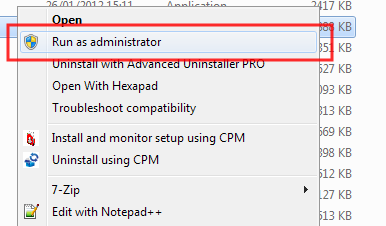
run-as-administrator

Jika memang program atau driver tersebut bermasalah dengan UAC seperti diatas, biasanya install ulang dengan cara itu bisa memecahkan masalahnya. Setelah di install dengan cara diatas, masalah terpecahkan. Beberapa teman/rekan saya kadang bermasalah ketika menginstall program (biasanya driver modem) di windows 7, dan setelah diinstall ulang dengan cara diatas, biasanya selalu berhasil.

Tetapi memang cara installasi diatas sebaiknya digunakan untuk aplikasi yang tidak berjalan dengan baik dan aplikasi/program tersebut memang sudah kita kenal asal atau sumbernya. Karena dengan cara seperti itu berarti kita mengijinkan program untuk mengakses sistem/lokasi penting windows. Jika itu ternyata mengandung virus, maka efeknya virus bisa melakukan “hampir apa saja” terhadap komputer kita.

Semoga tips sederhana diatas bermanfaat.

Saturday, January 19, 2013

HDMI : Menghantarkan Audio dan Video dengan Kualitas Tinggi


 Apa itu HDMI? Kalau SpAcer melihat spesifikasi sebuah laptop, spAcer tentu pernah membaca atau mendengar bahwa produk tersebut dilengkapi dengan HDMI port. Bentuk HDMI sudah tau, tapi definisi HDMI itu sendiri mungkin spAcer masih meraba-raba.

Jadi, High Definition Multimedia Interface atau biasa disingkat HDMI merupakan antarmuka video dan audio digital tak terkompresi. HDMI menyediakan sebuah antarmuka antara sumber audio atau video apapun misalnya DVD player melalui sebuah kabel. Port HDMI yang ada di laptop spAcer bisa dipakai untuk menghubungkan audio/video berbentuk digital seperti Blu-ray Disc Player, PC, sampai televisi digital.
 
hdmi-female-connector

Dulu ada saatnya fungsi analog yang dipakai untuk menghubungkan sumber audio dan video, kamu membutuhkan begitu banyak kabel. Ketika teknologi HDMI ini muncul,  kamu hanya butuh satu kabel saja. Selain itu, masih banyak juga kelebihan lainnya yang dibawa oleh HDMI seperti kemampuan untuk mendukung video dalam format HD (mulai dari 720p sampai 1090p). Hingga mendapatkan gambar digital dan suara yang murni langsung dari sumbernya.

Tuesday, January 15, 2013

Tips dan Trik Memilih Produk Electronik yang Tepat

Saat kita mendapati barang elektronik kesayangan kita rusak, tentunya hal ini akan membuat kita menjadi kesal. Terlebih lagi bila perangkat tersebut masih terbilang belum lama dipakai. Kekecewaan dan kemarahan menggumpal dalam hati kita. Bila saja kita teliti dan selektif saat membeli produk elektronik tersebut, hal yang seperti ini tidak perlu terjadi.
Membeli barang elektronik memang bukanlah perkara yang gampang. Seperti istilah membeli kucing dalam karung, kita tidak mengetahui kondisi barang itu yang sesungguhnya. Ditambah lagi bila kita kurang begitu terlalu mengerti tentang seluk-beluk dari perangkat yang akan kita beli. Nah, agar Sobat tidak kecewa saat membeli perangkat elektronik, tidak ada salahnya bila Sobat menyimak beberapa tips berikut ini.
  1. Beli barang elektronik yang memang telah memiliki 'nama'. Hal ini bertujuan agar mempermudah servisnya. Jangan gampang terkecoh dengan iming-iming kualitas bagus, jika sudah rusak barang elektronik yang tidak punya 'nama' itu susah perbaikannya.
  2. Perhatikan garansi barang yang akan Sobat beli. Sedikit banyak pastinya Sobat mengetahui kualitas suatu barang. Pastikan garansinya masih dapat dipakai.
  3. Jangan enggan untuk rewel dan banyak bertanya pada penjualnya, namun karena para penjual selalu membanggakan produknya bahkan ada yang tak mengerti produk yang dijualnya, alangkah baiknya bila kita membaca buku petunjuk yang biasanya tersedia.
  4. Setelah mendapat barang yang diinginkan, jangan ragu-ragu untuk melakukan tes sebelum Sobat membayar dan akhirnya membawa pulang barang tersebut. Pastikan kondisi barang benar-benar bagus. Bila ada cacat biarpun sedikit, beritahukan kepada penjualnya, agar bila sewaktu-waktu Sobat komplain, Sobat tidak disalahkan atas kerusakan yang bukan karena ulah Sobat.
  5. Sebaiknya, belilah alat elektronik di toko yang menjual banyak produk. Bisa jadi, pasar elektronik jadi pilihan yang baik bagi Sobat. Di sana Sobat dapat dengan leluasa membandingkan harga serta kualitas barang yang dibutuhkan. Selain itu, mungkin bila beruntung, Sobat dapat memperoleh barang bagus dengan harga miring. Jangan terpaku pada 1 jenis merek saja, cobalah bereksperimen sebelum memutuskan untuk membeli.
  6. Bila Sobat tidak begitu paham dengan barang elektronik yang Sobat cari, tak ada salahnya bertanya dan meminta bantuan keluarga atau teman untuk mendapatkan barang yang bagus.

Keberadaan barang-barang elektronik seperti komputer, hp, televisi, radio, tape, AC, kulkas dan lain sebagainya, memang sangat membantu dalam kehidupan kita. Karena itu, pilihlah barang yang terbaik yang menunjang kemudahan hidup kita. Selamat berburu barang elektronik.

Saturday, April 14, 2012

Tips Membuat Komputer atau Laptop Aman Dari Virus,Hacker Dan Spyware

Kerusakan atau gangguan yang terjadi pada komputer maupun laptop tidak hanya terjadi karena kerusakan teknis pada piranti keras atau lunak saja tetapi virus dan Spyware adalah gangguan pada komputer yang disebabkan oleh pihak eksternal dengan tujuan yang beragam seperti untuk mencuri data-data anda, merusak hardware anda, menghapus file, menghilangkan fungsi tertentu, mengambil alih kontrol pada komputer anda dan lain sebagainya. Yang pasti sangat langka atau mungkin tidak ada virus dan spyware yang membawa kuntungan pada komputer yang terinfeksi.

Berikut ini adalah berbagai tindak pencegahan dan perbaikan pada komputer yang terkena virus atau spyware baik yang ringan maupun yang tingkat berat.

Pencegahan Agar Komputer Terhindar Virus dan Spyware
  • Hati-hati pada Attachment Email Anda
  • Pasang / Install Software Keamanan Yang Terbaru
  • Jangan Gegabah Menginstall Software
  • Awasi User / Orang Lain Yang Memakai Komputer Anda
  • Waspada Selalu
Perbaikan Komputer Yang Terinfeksi Virus dan Spyware
  • Matikan Internet dan File Sharing Jaringan Network
  • Update dan Scan
  • Aktif Pada Komunitas Mailing List / Forum Tentang Keamanan Komputer
  • Format Harddisk Jika Tidak Ada Jalan Keluar
  • Belajar Dari Kesalahan
Semoga beberapa langkah atau cara diatas bisa membantu anda dalam melindungi komputer atau laptop anda.

Monday, March 19, 2012

Memilih Antivirus Atau Internet Security

Keamanan komputer dan data yang ada di dalamnya merupakan prioritas utama bagi setiap orang. Diantara perlindungan yang dapat dilakukan adalah install program yang dapat mencegah ancaman dari malware. Pada saat sekarang berkembang program keamanan yang terkadang bagi orang awam agak membingungkan, yaitu antara antivirus dengan internet security, untuk memilih yang terbaik di antara keduanya.

Program antivirus pada dasarnya sebuah program yang bekerja untuk scan komputer dari setiap virus yang sudah masuk dalam databasenya. Pada awalnya hanya itu. Kemudian berkembang dengan semakin banyaknya orang yang akses internet, maka ditambahkan fitur link scanner, email scanner dll, walaupun masih terbatas. Kemudian fitur lebih canggih ditambahkan seperti heuristik. Heuristik adalah sebuah metode pemantauan berjalannya program tertentu untuk menganalisa cara kerjanya. Apakah itu menunjukkan perilaku virus atau tidak. Dengan fitur heuristik ini, maka sebuah virus walaupun belum masuk database antivirus akan dicegah menginfeksi komputer, ditinjau dari cara kerjanya. Meskipun tingkat akurasinya tidak sampai 100%, akan tetapi cukup mampu menambah keamanan data di komputer.

Program internet security merupakan perangkat lunak yang terdiri lebih dari satu aplikasi yang bertujuan untuk memberikan perlindungan total terhadap pengguna komputer. Software internet security memberikan perlindungan ganda, tidak hanya antivirus di dalamnya, tetapi semua hal yang berupa ancaman (malware/ malicious software) saat komputer akses internet. Mulai dari virus, trojan horse, spam, pinishing, keylogger, spyware dan lain-lain. Remote control dari internet (akibat malware) terkadang tidak hanya mencuri data-data penting, tetapi lebih jauh lagi mampu mengambil alih / menguasai sepenuhnya komputer seseorang, bahkan sampai mematikannya (karena saya pernah mengalami kalau akses internet menggunakan Windows XP setelah kenal situs warez).

Baik antivirus maupun internet security pada masa sekarang juga ada tingkatan-tingkatan perlindungan yang ditawarkan. Terkadang sampai bingung untuk memahaminya. Coba saja cek ke website yang membuat program-program tersebut, seperti Kaspersky, Avira, Bitdefender, AVG, Eset NOD.
Dari dua pemahaman tentang antivirus dan internet security tersebut di atas maka memilihnya sesuai kebutuhan. Jika komputer atau laptop jarang (tidak pernah) akses internet, maka memakai program antivirus rasanya sudah cukup (banyak pilihan free antivirus). Tetapi kalau komputer sering akses dunia maya memang sebaiknya untuk keamanan memakai program internet security.

Sehingga menginstall program antivirus/internet security dari vendor yang sudah mapan rasanya masih belum cukup, walaupun sudah install dua antivirus, tetap diperlukan buatan dalam negeri untuk mencegah dari serangan malware lokal, misalnya saja baru saja heboh tentang virus Ramnit dan trojan NgrBot

Saturday, March 17, 2012

Penyebab Kinerja Laptop dan Komputer Semakin Lambat

Sebagai pengguna komputer, tentu semua ingin kinerja komputer kita bagus, respon cepat, akses data lancar tanpa harus menunggu lama dan sebagainya. Oleh karena itu ada baiknya kita mengetahui apa saja yang menyebabkan atau berpengaruh dengan lambatnya komputer kita. Berikut ulasan ringkas 9 hal yang paling sering menyebabkan kinerja komputer menjadi lambat plus tips atau solusinya.

1. Malware (virus, worm, trojan, dsb )

Ketika komputer kita terkena malware ( virus, worm, trojan, dan sejenisnya), sudah hampir dapat dipastikan bahwa kinerja okmputer akan lambat. Virus akan sering menggunakan sumber daya komputer baik RAM atau CPU, termasuk juga senantiasa memantau aktivitas komputer. Hal ini tentu sangat berpengaruh terhadap kinerja aplikasi lain.
Solusi untuk mencegah ini bagi pengguna Windows adalah menginstall Antivirus dan tidak hanya berhenti disitu saja, tetapi rutin update antivirus tersebut. Jadwalkan paling tidak seminggu sekali jika komputer tidak online.

2. Spyware, Adware dan sejenisnya

Jika kita sering menggunakan komputer untuk ber-internet, jika tidak berhati-hati ada kemungkinan komputer bisa terkena spyware. Efeknya mungkin tidak begitu besar dengan kinerja komputer, tetapi bisa berpengaruh pada akses internet, dan berbagai hal yang menganggu kenyamanan berinternet dan yang lebih buruk, data-data penting (user, password, account dll) kita bisa di ketahui oleh si pembuat spyware ini.
Solusi bisa menginstall Anti-spyware yang juga senantiasa update, hanya perlu dipilah-pilah mana yang tidak banyak menggunakan sumber saya (resources) komputer kita, karena tidak jarang Antispyware ini menggunakan CPU dan Memory yang cukup besar. Jika antivirus sudah menyertakan, kita tidak perlu menambah. Atau gunakan versi portable, dan scan dari spyware secara berkala saja.

3. Banyaknya Aplikasi berjalan di belakang

Semakin banyak komputer kita dengan software, biasanya akan semakin memperlambat kinerja komputer, meskipun pengaruhnya ada yang relatif kecil dan ada yang besar. Penting untuk diketahui ketika menginstall software, cek apakah ada aplikasi yang senantiasa berjalan di belakang. Hal ini bisa di ketahui dengan program seperti Autoruns.
Solusi dalam hal ini adalah menggunakan sofware yang penting saja, pilih satu software jika ada beberapa software sejenis atau mempunyai fitur hampir sama dan jika ada versi Portable-nya maka bisa menjadi alternatif. Untuk mengurangi program yang berjalan di background, gunakan Autoruns, dan non aktifkan aplikasi background yang tidak penting. Untuk mengatahui apakah aplikasi yang di install akan menjalankan program di belakang, install software seperti WinPatrol.

4. Hard disk (HDD) yang sudah berumur

Ketika komputer kita masih menggunakan Hardisk yang sudah cukup lama (tua), mungkin lebih dari 5 tahun, maka kinerja komputer bisa semakin lambat. Untuk mengecek, kita bisa menggunakan software gratis HDD Tune dan sejenisnya . HDD SATA normal biasanya rata-rata akses read (baca) sekitar 70 – 90 MB/s. Jika misal rata-rata akses HDD dibawah 50 MB/s maka kinerja biasanya akan terasa lambat.
Solusi ketika hardisk sudah sangat lambat, mungkin bisa dicoba dengan full format (awas, backup data terlebih dahulu). Meskipun untuk hardisk tua hal ini biasanya tidak akan banyak membantu, sehingga yang paling baik adalah dengan mengganti hardisk baru, dan jika masih ingin menggunakan hardisk lama, gunakan sebagai secondary hardisk saja.

5. RAM/Memori yang pas-pasan

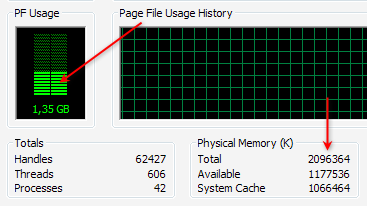
Banyak sedikitnya jumlah RAM/Memori yang kita gunakan memang tidak bisa dibuat standard sama untuk satu komputer dengan komputer lain atau bahkan sistem operasi. Meskipun ketika akan menginstall Windows, ada spesifikasi minimal RAM, tetapi jenis aplikasi yang kita gunakan juga harus diperhitungkan. Untuk mengecek, buka saja Task Manager dan di bagian Performance periksa PF Usage dan juga Physical Memory yang menunjukkan total Memory fisik (RAM) dan sisa tersedia (Available).

Jika kita tidak sedang menjalankan aplikasi apapun, tetapi sisa RAM tidak lebih dari setengahnya, biasanya kinerja komputer akan lambat, maka harus diperiksa aplikasi apa saja yang menggunakan banyak memory (RAM), secara umum bisa dicek di tab Process, kolom Mem Usage. Jika memang RAM kita pas-pasan (misal windows XP dengan RAM 512 MB atau kurang, windows 7 dengan 1 GB RAM), maka solusinya termurah adalah mengurangi aplikasi yang banyak memakan memory. Solusi terbaik adalah Upgrade memory (RAM).

6. Konflik aplikasi atau program yang di install

Tidak jarang dua aplikasi dalam kategori yang sama bisa berakibat terjadinya konflik, yang semakin memperlambat kinerja komputer. Tanda-tanda terjadi konflik adakan komputer yang bermasalah setelah kita menginstall suatu software, padahal sebelumnya tidak ada masalah. Yang sering terjadi konflik biasanya di kategori software security, semisal antivirus.
Misalnya kita menggunakan 2 antivirus atau lebih. Meskipun beberapa antivirus bisa berjalan bersamaan, tetapi tetap tidak direkomendasikan, kecuali untuk pengguna ahli atau untuk ujicoba. Belum lagi ketika masih harus menginstall software security lainnya.
Jika ada alternatif berbagai software sejenis, maka jika memungkinkan pilih satu saja yang bisa mewakili, dan unggul dalam kinerja dan hasil. Terutama untuk jenis software yang banyak mengakses sumber daya atau sistem operasi.

7. Pemilihan Software yang kurang tepat

Tidak sedikit orang hanya ikut-ikutan (trend) dalam penggunaan software, padahal fitur yang diinginkan sebenarnya terdapat dalam software lain yang kecil dan gratis. Jika spesifikasi komputer kita memang minimal atau kita ingin bekerja dengan cepat, maka pilihlah software yang tepat. Software dengan ukuran besar tidak senantiasa lebih baik dan tepat bagi masing-masing kita. Berikut beberapa contohnya :
Ketika kita hanya ingin burning data ke CD/DVD, solusi tepat bisa menggunakan software ImgBurn yang hanya berukuran sekitar 5 MB atau software burning gratis lainnya yang relatif kecil daripada menginstall Nero Multimedia Suite yang berukuran sekitar 354 MB.
Ketika kita bekerja dengan data terkompresi ( zip, rar ), software gratis seperti 7zip yang hanya berukuran sekitar 1 MB seharusnya sudah mencukupi, daripada menginstall Winzip 15 yang berukuran hampir 13 MB dan juga tidak gratis (software kompresi gratis lainnya)
Jika menggunakan Photoshop 7 atau CS1/2 sudah mencukupi untuk kebutuhan grafis, maka menginstall Photoshop CS5 perlu difikir ulang, karena spesifikasi yang dibutuhkan cukup tinggi, sehingga kerja bisa semakin lambat.

8. Banyaknya Software yang terinstall

Meskipun software-software yang di install tidak berjalan di belakang, tetapi hampir setiap software selalu menambahkan entry (data) ke registry, sehingga semakin banyak software yang di install ukuran registry (windows) juga akan semakin besar. Karena registry ini akan di akses baik ketika komputer berjalan maupun sudah berjalan, besar kecilnya juga mempengaruhi ke kecepatan/ waktu respon-nya.
Solusinya adalah menggunakan software yang memang diperlukan saja, Uninstall software yang tidak penting dan gunakan Uninstaller seperti Revo Uninstaller agar proses uninstallasi lebih tuntas. Untuk membersihkan software yang sudah di uninstall, bisa juga menggunakan berbagai Utilities gratis.

9. Penggunaan Efek Windows yang berlebih

Windows Xp, Vista maupun windows 7 menyediakan opsi untuk menggunakan tampilan dengan berbagai efek. Jika komputer kita mempunyai spesifikasi yang bagus, tentu berbagai efek ini tidak menjadi masalah, tetapi jika ingin performa cepat, berbagai efek windows bisa di non aktifkan.
Misalnya Untuk windows XP, klik kanan My Computer, pilih tab Advanced dan klik setting bagian Performance. Kita juga melalukan tweak sistem untuk mendapatkan setting yang tepat dan cepat, dengan menggunakan software semisal X-Setup Pro.

Sebenarnya selain hal diatas masih banyak sebab lain, seperti berbagai service windows yang berjalan yang sebenarnya tidak diperlukan, pemilihan dan pengaturan hardware yang tidak optimal, space primary disk (misalnya drive C:) yang diambang batas atau hampir habis, dan lainnya.

Sumber : ebsoft.web.id

Friday, March 16, 2012

Memeriksa Kondisi Hardisk dengan Acronis Drive Monitor

Hardisk merupakan salah satu komponen komputer/pc yang perlu dijaga kondisinya, apalagi jika didalamnya banyak berisi data atau dokumen penting kita yang mungkin nilainya jauh lebih besar dari nilai hardisk itu sendiri. Bagaimana kita bisa memantau kondisi (kesehatan) hardisk yang ada di komputer kita ?


Kerusakan hardisk merupakan hal yang banyak terjadi bagi sebagian orang, mulai dari yang ringan sampai yang berat. Adanya bad sector di hardisk bisa berakibat fatal, karena data-data penting yang mungkin merupakan hasil kerja berbulan-bulan atau bahkan bertahun-tahun bisa hilang begitu saja.

Untuk mencegah dan memantau kondisi hardisk, salah satu software gratis yang bisa kita gunakan adalah Acronis Drive Director. Dengan software ini kita terbantu dengan adanya peringatan ketika hardisk mulai bermasalah. Tidak hanya itu saja, software ini akan memonitor banyak hal seperti suhu, error membaca atau menulis, total waktu berjalan, dan lainnya. Dengan adanya peringatan dini, maka kita bisa segera mengamankan data-data penting dan mungkin persiapan mengganti dengan hardisk baru.

Download Acronis Drive Monitor

Meskipun gratis, tetapi untuk mendapatkan software yang berukuran sekitar 18 MB ini kita harus mendaftarkan nama, asal dan alamat email. Saya periksa link download dari cnet dan softpedia pun sepertinya juga memerlukan registrasi. Oleh karena itu langsung saja kita download dari website resmi Acronis (link ada di bagian bawah). Dari halaman download pilih sja Home User

Setelah mengisikan nama depan, belakang, asal serta alamat email, kita akan ditawarkan apakah akan menyertakan software tambahan (Acronis True Image, bukan gratis tetapi trial/percobaan). Jadi kita memilih pilihan download tanpa tambahan dengan klik tombol Continue without adding. Setelah itu baru proses download akan dimulai.

Penggunaan

Setelah proses download selesai, install di komputer. Setelah program di install di komputer dan dijalankan akan ada 3 menu utama, yaitu disk, backup dan Critical event. Untuk menu backup, tidak akan dibahas, karena backup disini memerlukan software lain dan tidak disertakan dalam aplikasi ini.


Menu Disk merupakan menu utama, kita akan disajikan berbagai informasi hardisk yang ada di komputer, seperti suhu (dalam Celsius atau Fahrenheit, bisa diatur melalui options), waktu power on, kesehatan hardisk, monitoring S.M.A.R.T dan status masing-masing parameternya, serta event. Jika suhu hardisk atau kondisi tidak normal, aplikasi ini akan memberi peringatan.


Dari menu Critical Event, kita bisa melihat apakah ada kejadian yang mengindikasikan data error (baca atau tulis) yang dideteksi oleh Windows Event Log. Double klik pesan yang ada untuk mendapatkan informasi lebih detail.

Software ini cukup bermanfaat terutama bagi yang menggunakan komputer dengan kerja hardisk tinggi sehingga kita perlu mendapatkan peringatan jika suhu hardisk terlalu tinggi, untuk mencegah kerusakan hardisk atau kehilangan data. Software ini tinggal install dan jalankan, karena kita tidak perlu mengatur banyak hal, mungkin hanya mengubah suhu dari Fahrenheit menjadi Celcius saja.

Kelemahan software ini menurut saya adalah proses download yang harus melalui registrasi dan ukuran file yang lumayan besar untuk fitur monitoring seperti ini. Alternatifnya, kita bisa menggunakan software gratis sejenis, yaitu CrystalDiskInfo. Kita tidak perlu registrasi untuk menggunakan software ini dan ukurannya hanya sekitar 1.6 MB.

Download Acronis Drive Monitor (18.1 MB)

Sunday, March 11, 2012

Perawatan Penting bagi Pemilik PC/Komputer/Windows

Banyak pengguna komputer atau PC (Personal Computer) yang tidak memikirkan untuk melakukan perawatan rutin baik terhadap software maupun hardware yang digunakan di komputer tersebut. Mungkin karena sebagian pengguna belum tahu dan tidak familiar dengan masalah “maintenance” ini padahal ini sangat penting.

Berikut beberapa kegiatan yang sebaiknya dilakukan secara rutin bagi pemilik PC/Komputer.

Membersihkan Hardware

Bagi pemilik komputer desktop, Casing CPU yang tempat berbagai perangkat keras terpasang harus senantiasa dirawat. Tergantung dari penempatan Casing tersebut, setelah agak lama, biasanya didalamnya akan penuh dengan debu, karena kipas yang berjalan juga akan membawa debu kedalam.
Setiap beberapa bulan atau setahun sekali sebaiknya kondisi dalam Casing senantiasa di cek, jika sudah penuh dengan debu sebaiknya segera dibersihkan. Jika mampu melepas semua komponen dan mengembalikannya satu persatu, akan lebih baik. Jika tidak, cukup dibawa ke tempat terbuka dan dibersihkan dengan kuas.

Jika tersedia kompressor, maka akan lebih mudah membersihkan komponen didalamnya. Pembersihan ini sangat penting terutama jika kipas processor atau kipas lainnya sudah penuh dengan debu, sehingga aliran udara sudah tidak bagus lagi.
Software untuk memeriksa suhu komponen komputer juga perlu menjadi koleksi sehingga setiap saat kita bisa memantau suhu berbagai komponen yang ada. Bisa menggunakan software bawaan motherbard atau software gratis lain semisal Speedfan, Hardware Monitor dan lainnya.

Perawatan Sistem (Software)

Untuk perawatan sistem komputer (software), ada berbagai rutinitas yang sebaiknya dilakukan untuk menjaga komputer tetap bekerja dengan performa yang baik. diantaranya sebagai berikut :
  • Update Antivirus, jika komputer menggunakan antivirus, rutinkan untuk melakukan update. Karena antivirus tanpa update tidak akan bekerja efektif
  • Update Windows, bagi pengguna windows Original sebaiknya senantiasa rutin melakukan update baik manual maupun otomatis.
  • Scan Komputer dengan Antivirus, meskipun sudah terpasang antivirus, sebaiknya scan secara penuh dilakukan dengan rutin, untuk memastikan komputer bebas dari malware/virus.
  • Bersihkan file-file tidak terpakai, semakin lama, biasanya jumlah file di komputer semakin banyak dan sebagian mungkin tidak terpakai lagi. Rutinkan untuk memeriksa dan menghapus file yang tidak terpakai. Bisa juga menggunakan software semisal CCleaner, Glary Utilities, Advanced System Care dan lainnya (pastikan terlebih dahulu untuk untuk memeriksa pengaturan apa saja yang akan dihapus sebelum menggunakan software seperti itu)
  • Backup Rutin data penting, ketika komputer penuh dengan data-data penting seperti tugas, laporan, skripsi atau data lainnya, jangan lupa untuk melakukan backup. Paling mudah dengan melakukan kompresi semua data penting dengan program atau software kompresi semisal 7Zip, WInzip, Winrar dan sejenisnya.
    Selanjutnya data backup bisa kita simpan di media terpisan baik HDD eksternal, CD ROM, DVD ROM atau disimpan online di “Cloud Service” semisal DropBox, Box.net dan lainnya asalkan dipastikan aman terlebih dahulu (bisa di enkripsi, memberi password zip)
  • Periksa program yang berjalan dengan Sistem/Windows, untuk melakukan hal ini bisa menggunakan software semisal Autoruns atau System Explorer. Jika melihat ada aplikasi yang tidak penting berjalan dengan windows sebaiknya di non aktifkan saja agar performa komputer lebih baik.
  • Defragment Hardisk, ketika sudah terlalu lama, hardisk perlu rutin di defragment (tetapi jangan terlalu sering). Cek terlebih dahulu apakah hardisk perlu di defragment. Bisa menggunakan program bawaan windows ( dari menu Accessories > System Tools > Disk Defragmenter) atau menggunaka software pihak ketiga semisal Defraggler atau MyDefrag
Berbagai hal-hal diatas mungkin merupakan kegiatan rutin yang bisa dilakukan setiap pengguna PC/Komputer. Dan masing-masing pengguna mungkin juga bisa melakukan rutinitas lainnya sesuai dengan kebutuhan masing-masing.

Sumber : ebsoft.web.id

Wednesday, March 7, 2012

Virtual PC Install Windows XP

Bagaimana cara install windows yang telah kita buat tersebut dengan menggunakan Virtual PC atau lebih tepatnya dengan menggunakan software virtual box keluaran dari http://www.virtualbox.org/ yang tentu saja gratis. Sedangkan untuk versi berbayar ada juga, produk dari http://www.vmware.com/.

Tahap Persiapan Bagian Pertama
  1. Download software virtual box-nya, cari saja versi terbarunya, dengan alamat link downloadnya : http://www.virtualbox.org/wiki/Downloads
  2. Setelah di download silahkan di install.
  3. Setelah di install,selamat sekarang anda sudah punya virtual box yang bisa membuat windows di dalam windows, atau linux di dalam windows, atau windows di dalam linux, dll.
Tahap Persiapan Bagian Kedua
  1. Siapkan windows yang akan di install.
  2. Kalau sudah buat windowsnya, sekarang silahkan file .iso (hasil bikin windows tadi) di mount image pake daemon tools, atau pake software virtual CD/DVD lainnya.
  3. Kalau sudah sekarang masuk ke tahap selanjutnya.
Tahap Penyettingan Virtual Box
  1. Buka aplikasinya yang sudah diinstal pada tahap persiapan tadi.
  2. Terus tekan tombol NEW, maka akan muncul kotak dialognya. Pilih next saja, pada pilihan VM Name dan OS Type isi:
    Name = bebas terserah anda. OS Type = Silahkan pilih, mau diinstall apa.
  3. Memory= Isi sesuai kebutuhan, tapi tidak boleh lebih dari memory asli-nya
  4. Virtual Hardisk = Pilih saja create new hardisk terus pilih Next . Nah pada bagian hardisk storage type, pilih dynamically expanding storage (terserah saja mau pilih yang fixed atau yang dinamik).Dan selesai untuk tahap ini.
Selanjutnya masih ada yang perlu disetting lagi, agar bisa jalan sesuai keinginan.
  1. Tekan tombol setting, maka akan muncul kotak dialog.
  2. Cari dibagian storage (bagian kiri kotak dialog), coba lihat disebelah kanan. Selanjutnya setting biar CD/DVD device-nya membaca virtual CD/DVD yang kita buat pake daemon tools tadi. Cara nyetting-nya: Klik di gambar CD yang ada tulisan empty tadi, terus dibagian CD/DVD Device pilih host drive (apa drive-nya cari aja di my computer) dan sesuaikan saja dengan PC/Laptop anda. Kalau sudah tekan Ok.
Terakhir Tahap Install Windows
  1. Silahkan tekan tombol Start, dan install windows seperti biasanya.
  2. Lihat hasilnya.....

Friday, March 2, 2012

Bagaimana Memilih Komputer yang Baik

Jangan sembarangan memilih komputer, Anda harus terlebih dahulu mengetahui tips memilih komputer sehingga komputer yang Anda beli sesuai dengan kebutuhan Anda, pada artikel berikut akan dibahas cara memilih komputer yang baik, silahkan menyimak.

Tetapkan alasan kenapa Anda membutuhkan komputer

Tindakan yang dilakukan tanpa alasan akan sia-sia, maka tentukan alasan Anda harus memiliki komputer, apakah untuk perkerjaan, untuk menghibur diri dengan bermain game, untuk mengedit video atau musik atau untuk kebutuhan lain, dengan menetapkan alasan maka Anda bisa lebih fokus tentang komputer yang ingin dibeli.

Pilih Monitor yang sesuai dengan keperluan.

Monitor adalah sumber interaksi antara Anda dengan komputer. Bentuk, ukuran dan warna komputer perlu dipertimbangkan yang paling sesuai dengan alasan Anda. Sebagai contoh, jika Anda membeli komputer dengan alasan ingin bermain game, maka pilihlah Monitor dengan tipe LCD dan ukuran yang lumayan besar agar bisa puas bermain game.

Semakin besar kualitas Monitor, semakin besar kualitas VGA Card yang harus digunakan dan pastikan masih bisa dipasok listriknya oleh Power Supply.

Pilih kapasitas harddisk yang sesuai.

Beda perkerjaan maka beda kebutuhan kapasitas harddisk. Orang yang menggunakan komputer untuk mengetik maka tidak membutuhkan kapasitas harddisk yang terlalu besar, sementara orang yang menggunakan komputer untuk membuat musik atau animasi memerlukan kapasitas harddisk yang besar agar bisa menampung banyak file perkerjaan.

RAM harus mendukung perkerjaan

RAM berguna untuk mendukung proses kerja komputer, semakin besar RAM maka semakin baik dalam mendukung proses kerja komputer. Tetapi tidak semua orang membutuhkan RAM yang besar karena tidak semua orang menggunakan RAM yang besar dalam perkerjaannya. Jika Anda menggunakan komputer hanya untuk mendengarkan musik maka RAM sebesar 1GB sudah lebih dari cukup, tapi jika Anda menggunakan komputer untuk bermain game keluaran terbaru maka membutuhkan RAM yang besar.

Dan jangan lupa jika Anda memasang dua RAM, pastikan keduanya memiliki kapasitas yang sama agar tidak bermasalah dalam berkerja. Sebagai contoh jika RAM di kanan adah 1GB maka RAM di kiri juga harus 1GB.

Gunakan Speaker yang normal.

Speaker sangat digunakan terutama ketika bermain game dan mendengarkan musik, tetapi pastikan Speaker yang Anda pilih sesuai dengan kebutuhan dan kondisi lingkungan sekitar. Jika Anda menggunakan komputer untuk membuat musik maka speaker yang besar sangat diperlukan, tetapi jika Anda menggunakan komputer hanya untuk mendengarkan musik maka speaker cukup yang berukuran kecil agar Anda tidak membuang uang terlalu banyak.

Perhatikan juga lingkungan Anda, jangan sampai ketenangan orang lain terganggu dengan suara dari speaker Anda.

Jumlah Port USB

Jika komputer Anda akan digunakan untuk menukar banyak data ke banyak orang maka jumlah port USB akan lebih baik jika banyak sehingga lebih efisien untuk menukar data, biasanya komputer dengan port USB yang banyak digunakan untuk bisnis jual lagu dalam bentuk file MP3.

Mouse tidak kalah penting

Pilihlah Mouse yang bisa dengan mantap Anda pegang, selain itu bentuk dan warna mouse bisa mempengaruhi mood Anda berkerja.

Keyboard jangan dilupakan

Terkadang kita asal pilih saat membeli keyboard, lebih baik jangan. Pilih keyboard dengan deretan huruf, warna dan bentuk yang mudah Anda gunakan. Sebagai contoh jika Anda ingin bisa mengetik sambil memainkan musik atau mengirim email tanpa perlu menggunakan mouse, pilihlah keyboard multimedia.

Kipas CPU

di dalam CPU terdapat banyak komponen yang saling berhubungan, pastikan Anda menggunakan kipas CPU yang cukup untuk membuat komponen CPU tidak cepat panas dan tahan lama.

Tetapkan jumlah uang

Walaupun Anda memiliki banyak uang, Anda harus menetapkan dengan jelas jumlah uang yang akan digunakan, hal itu juga membuat Anda harus mempunyai catatan keuangan yang monitor pemasukan dan keuangan Anda, jangan sampai Anda bangkrut hanya karena membeli komputer mahal yang ternyata tidak begitu Anda gunakan.